แสดงบทความที่มีป้ายกำกับ คอมพิวเตอร์ แสดงบทความทั้งหมด

วันอังคารที่ 17 กุมภาพันธ์ พ.ศ. 2558

VAIO เวียนกลับแล้ว ! เปิดตัวโน๊ตบุ๊คแล็ปท็อป Z ซีรีส์ แบบไฮบริด

ถือเป็นการริเริ่มต้นศักราชใหม่ของแบรนด์ VAIO ที่ไม่ได้อยู่ภายใต้ร่มเงาของ Sony อีกรองลงไป ภายหลังถูกขายต่อให้กับกลุ่มกองทุนรวมของญี่ปุ่น กับล่าสุดได้โหมโรงคอมพิวเตอร์แล็ปท็อปสองรุ่นใหม่ VAIO Z พร้อมด้วย VAIO Z Canvas
ขึ้นต้นกันที่ VAIO Z ได้รับฉายาว่า Monster PC มีหน้าจอแสดงผลขนาด 13.3 นิ้ว มีรุ่นที่ใช้ชิป Intel Core i5 ด้วยกันรุ่นที่ใช้ Intel Core i7, บอดี้ใช้อลูมิเนียมคาร์บอนเป็นส่วนประกอบ น้ำหนัก 1.34 กิโลกรัม ตัวเครื่องมีความหนา 16.8 มิลลิเมตร มีโหมด multiflip ที่่ช่วยพับหน้าจอจากแล็ปท็อปให้กลายเป็นแท็บเล็ตได้ ชาร์จหนึ่งครั้งเก่งใช้งานได้นานสูงสุด 15.5 ชั่วโมง สนนราคาเริ่มอยู่ที่ 190,000 เยน ใช่ไหมประมาณ 52,000 บาท
ซีรีส์ถัดมาเป็น VAIO Z Canvas ได้รับฉายาว่า Monster Tablet หน้าจอขนาด 12.7 ความละเอียดการแสดงผล 2,560 x 1,704 พิกเซล ให้โทนสี Adobe RGB ถึง 95% ใช้ชิป Intel Core i7, SSD 256GB เก่งถอดแป้นพิมพ์ได้ ทำให้เปลี่ยนรูปแบบการใช้งานจากแล็ปท็อปให้กลายเป็นแท็บเล็ต พร้อมการใช้งานร่วมกับสไตลัสได้อย่างสมบูรณ์แบบ แต่ยังไม่มีการเปิดแสดงตัวมูลค่าออกมาในเวลานี้
เจ้าโน๊ตบุ๊ค VAIO Z เริ่มทำเปิดจองในประเทศญี่ปุ่นแล้วตั้งแต่วันนี้เป็นต้นไป ส่วน VAIO Z Canvas อาจต้องรอจนถึงเดือนพฤษภาคม ส่วนจะขยายการวางจำหน่ายออกนอกญี่ปุ่นด้วยไม่ก็ไม่ยังมีข้อมูลในเวลานี้ครับ
ติดตามข่าวความเคลื่อนไหวของเทคโนโลยีรอบโลกได้ที่นี่ >>> www.hitech.sanook.com

วันพฤหัสบดีที่ 25 ธันวาคม พ.ศ. 2557

5 โปรแกรมดีๆ Cleaner ทำความสะอาดระบบยอดชอบปี 2014

เนื่องด้วยคนที่รู้สึกว่า ช่วงหลังมานี้ยิ่งใช้งานคอมพิวเตอร์ เครื่องก็บุกเบิกช้าลง ของบางคน นอกจากเปิดเครื่องช้าจนชงกาแฟเสร็จแล้วยังขึ้นไม่เข้าวินโดวส์ ยังทำงานช้า เปิดไฟล์ช้าพร้อมกับสุดท้ายปิดเครื่องก็ยังช้าอีก แบบนี้คงปวดหัวอยู่ไม่น้อย
ส่วนหนึ่งนั่นก็เพราะเราใช้งานแบบไม่ได้ดูแลมากนัก บางทีเปิดเครื่องตั้งแต่เช้า ใช้ไปเรื่อยจนมืดค่ำหรือไม่บางครั้งไม่เคยปิดเลย ทั้งติดตั้งโปรแกรม เปิดไฟล์พร้อมด้วยใช้งานอีกสารพัด แบบนี้ไม่ช้าลงก็แปลก ก็เพราะว่าโปรแกรมมากมาย หน้าต่างเปิดเว็บไซต์ก็ค้างอยู่ ไฟล์ไม่เคยจัดเก็บเป็นระเบียบ แบบนี้ไม่ช้าอย่างไรไหว แต่ไม่เป็น ถ้ายังรู้ตัวทัน ก็พอแก้ไขได้ ด้วยโปรแกรมพวกที่เรียกว่า  นี้
ซึ่งในปี 2014 ต้องถือว่าเป็นอีกยุคหนึ่งของโปรแกรมที่ใช้จัดการไฟล์พร้อมทั้งดูแลระบบเหล่านี้ ลองดูกันว่ามีโปรแกรมอะไรบ้าง
Cleaner
Cleaner เป็นโปรแกรมในแนวที่ได้รับความนิยมด้วยผู้ใช้โน๊ตบุ๊คไม่ก็พีซีก็ตาม ด้วยการทำความสะอาดระบบกับจัดการไฟล์ไม่พึงประสงค์ เช่น Temp files, Cookie, File setup ด้วยกันบรรดาไฟล์ระบบ Registry รวมถึงช่วยในการ Defragment ให้อีกด้วย เพื่อให้ระบบมีความคล่องตัวในการทำงาน
CCleaner
1.CCleaner : เป็นโปรแกรมยอดนิยมที่เรียกว่าชอบติดอันดับเสมอมา ด้วยคุณสมบัติเด่นในการ จัดการไฟล์ เคลียร์พื้นที่ ฟังก์ชันที่ครอบคลุมการทำงาน ทั้งในส่วนของ Clear temp หรือว่า Clean ด้วยกัน Uninstall รวมไปถึงจัดการหน้าตาในการใช้งานที่เป็นมิตร ใช้งานง่ายพร้อมทั้งมีประสิทธิภาพ
wise
2.Wise Care 356 : โปรแกรมในการ Optimize ระบบ ที่มาพร้อมฟังก์ชั่นในการ Cleaner ที่ดูแลทำความสะอาดในส่วนต่างๆ ได้มากมาย ไม่ว่าจะเป็น History, File Recent ใช่ไหมไฟล์ที่ต้องการลบแบบถาวร แม้ลูกเล่นจักไม่ได้หวือหวามากนัก แต่ที่น่าสนใจคือ ให้การทำงานที่ครอบคลุมในการดูแลระบบ
Advance
3.Advanced SystemCare : ใครที่ต้องการโปรแกรมเพราะด้วย การดูแล ตรวจเช็คและป้องกัน กับบรรดาเครื่องมือมากมายสารพัด ให้ใช้งานได้แบบเต็มสูบ กรณีที่ไม่ค่อยมีเวลาจัดการในระบบ โปรแกรมนี้ เป็นทางเระบือกที่น่าสนใจ เพราะว่าอย่างปลายปีอย่างนี้ ทำทีเดียวจบในตัว ไม่ต้องไปมองหาโปรแกรมเสริมอื่นๆ มาติดตั้งให้วุ่นวาย
SlimCleaner
4.Slim Cleaner : โปรแกรมเหตุด้วยการ Clean up ที่มีฟังก์ชันน่าใช้ ให้ความพร้อมในการจัดการไฟล์ระบบ, ซอฟต์แวร์, เบราว์เซอร์, History พร้อมเครื่องมือในการปรับแต่งที่มีมาให้ใช้งานกันแบบเต็มที่ ไม่มีกั๊ก
Glary
5.Glary Utilities : โปรแกรมตรวจสอบสุขภาพระบบแบบหัวจรดเท้า เพราะว่ามีให้เโจษจันกใช้ตั้งแต่ ทำความสะอาด, ปรับแต่ง แก้ไขพร้อมทั้ง Optimize ระบบ พร้อมกับฟังก์ชันในการจัดการรีจิสทรีพร้อมทั้งลูกเล่นในการซ่อมแซมไฟล์ระบบกับการ ตั้งค่าความปลอดภัย พร้อมลูกเล่นอีกมากมาย ที่อัดแน่นมาให้ ครบทุกเรื่องในการดูแล

ที่มา: http://hitech.sanook.com/1393605

วันพุธที่ 10 ธันวาคม พ.ศ. 2557

เเลื่องกดาวน์โหลดไฟล์ให้ปลอดภัย ถูกใจ ไม่โดนหลอก

การดาวน์โหลดไฟล์เป็นเรื่องปกติที่คนใช้คอมพิวเตอร์ทั่วไปใช้ กัน โดยเฉพาะคนที่ชอบลองอะไรใหม่ๆ ก็มักจักตั้งหน้าตั้งตารอคอยการมาของซอฟต์แวร์ใหม่ๆ กันเป็นประจำเพราะที่บางทีไม่รู้ว่าไฟล์ที่ได้มานั้นใช้งานได้หรือไม่ก็ไม่ ไฟล์เต็มหรือเปล่า รวมถึงมีอะไรแปลกปลอมติดมากับไฟล์ รวมถึงการติดตั้งกับความเหมาะสมในการใช้งาน
ซึ่งบางกรณีอาจเกิดขึ้นจากการติดตั้งไฟล์ที่ดาวน์โหลดมาแล้ว เช่น โฆษณา ซอฟต์แวร์แฝง มัลแวร์กับอื่นๆ ดังนั้นเราจึงต้องหาช่องทางที่เหมาะสมพร้อมกับปลอดภัย หากสนใจกับชื่นชอบในการดาวน์โหลดไฟล์มาใช้งานบ่อยๆ
Internet-download-manager-4
ใช้สัญชาตญาณในการสังเกต : ถ้าจักรักการดาวน์โหลดบ่อยๆ นั้น การหมั่นสังเกตพร้อมทั้งใช้สัญชาตญาณเป็นสิ่งสำคัญ เพราะไม่มีใครมาคอยบ่งได้ว่าเว็บใด ปลอดภัยหรือไม่ก็อันตรายได้ทั้งหมด ผู้ใช้เองต้องเป็นคนที่ดูรายละเอียดพร้อมด้วยจดจำว่าเว็บใดเป็นเช่นไรไม่ใช่หรือบางครั้ง
การที่เว็บลิงก์ให้ดาวน์โหลดซอฟต์แวร์ฟรีๆ ทั้งที่มีมูลค่าวางจำหน่ายในสนนราคาที่แพง รวมถึงการให้โหลด Crack, Serial ใช่ไหม Activate บางสิ่งอย่างที่ดูไม่ถูกต้องนัก ก็อาจจักนำพาเราไปยังจุดเสี่ยงได้ ตรงนี้ผู้ที่ดาวน์โหลดต้องสังเกตให้ดี
ก็เพราะว่าบางทีพลาดคลิกหรือไม่ก็ดาวน์โหลดมาแล้ว อาจส่งผลเสียต่อเครื่องได้เช่นกัน หรือไม่บางครั้งต้องใส่ข้อมูลสำคัญส่วนตัวเหรอคลิกลิงก์หลายครั้งจนเกินไป ก็เป็นสิ่งที่น่าสังเกตได้เช่นกัน
Internet
เลือเลื่องกดาวน์โหลดซอฟต์แวร์ที่ได้รับความนิยมไม่ใช่หรือติดอันดับความน่าเชื่อถือ : การเลือกระฉ่อนกดาวน์โหลดไฟล์จากเว็บลิงก์ที่มีการจัดอันดับไม่ก็ติดอันดับในการดาวน์โหลดจากโหวตต่างๆ ก็จัดว่าน่าเชื่อถือในระดับหนึ่ง
ไฟล์เหล่านี้ค่อนข้างวางใจได้ว่าเป็นโปรแกรมที่ดีกับได้รับการทดลองใช้งานจากบรรดาผู้ใช้เพราะทั่วไปมาพอสมควร การดาวน์โหลดมาใช้น่าจักให้ความสบายใจ มากกว่าที่จะเโจษกดาวน์โหลดไฟล์หรือไม่โปรแกรมที่ไม่ค่อยมี Feedback มากนัก แต่ข้อเสียคือ ถ้าหากเป็นคนที่ชอบทดลองของใหม่อาจจักต้องทำใจนิดนึง
Internet
รู้จักกับซอฟต์แวร์พรรณต่างๆ Freeware, Trialware พร้อมด้วยอื่นๆ : ก่อนที่เราจะดาวน์โหลดโปรแกรมใดมาใช้ก็ตาม ก็ควรจะต้องทำความรู้จักก่อนว่าเป็นโปรแกรมแบบใด ก็เพราะว่าในปัจจุบันมีโปรแกรมทั้งแบบ Freeware, Trial, Demo, Commercial และอื่นๆ
เพราะว่าบางครั้งเสียเวลากับการดาวน์โหลดมาใช้กับคาดหวังว่าจะได้ใช้งานนานๆ กลายเป็นว่าแค่เดโม ทดลองใช้ เปิดใช้งานได้บางฟีเจอร์ หรือไม่มีเวลาจำกัด บ้างก็มีลายน้ำหรือว่าโฆษณาติดมาด้วย ใช้งานได้ไม่เต็มที่ ไม่คุ้มกับการดาวน์โหลดพร้อมกับติดตั้งไว้ใช้งาน ดังนั้นก็ควรจักตรวจสอบให้ดีก่อนว่าเป็นโปรแกรมแบบใด
Office365-Home-freeload
Free  ไม่ได้หมายความว่าเป็น Free Software : เป็นเรื่องแน่ๆที่หลายคนอาจจะหลงไปกับการติดป้ายให้ดาวน์โหลดของเว็บไซต์ การที่ระบุว่า Free Download ดูเป็นสิ่งจูงใจ ที่ทำให้รู้สึกว่าต้องฟรี ใช้งานฟรี แต่แท้แน่นอนแล้ว ไม่ได้หมายความเช่นนั้น แต่การที่ฟรีดาวน์โหลด จะเป็นโปรแกรมแบบใดก็ได้ ทั้งแชร์แวร์ ฟรีแวร์ใช่ไหมเดโม ก็มีโอกาสทั้งหมด ผู้ใช้เองคงต้องตรวจเช็ครายละเอียดให้ดีก่อนว่า โปรแกรมเหล่านั้นมี Description อย่างไร ในรายละเอียด จะได้ไม่ต้องเสียเวลาดาวน์โหลดมาใช้ แล้วกลายเป็นว่าไม่ได้เป็นโปรแกรมฟรี
Internet-download-manager-3

มั่นใจว่าปุ่มที่ดาวน์โหลดนั้น เป็นปุ่มจริงใช่ไหมแค่ปุ่มจาก Advertisements : ควรจักดูให้มั่นใจก่อนว่าปุ่มที่คุณกำลังจะคลิกดาวน์โหลดนั้น เป็นปุ่มที่ใช้ในการลิงก์ไปยังไฟล์ที่ต้องการแน่นอนหรือว่าไม่ ก็เพราะว่าปัจจุบันการทำโฆษณาหลายส่วนเพื่อชักชวนให้คลิกลิงก์ในหลายเว็บไซต์ ถูกวางไว้อย่างแนบเนียน
การคลิกลิงก์ผิดเข้าไปอ่านโฆษณาก็ไม่ได้เสียหาย ปางแต่อาจจักทำให้เราเสียเวลาในการคลิกไปไม่ก็บางครั้งถูกหลอกให้รอพร้อมด้วยคลิ กลิงก์ต่อๆ ไปอีก ซึ่งไม่ได้เป็นผลดีต่อเราแต่อย่างใด ฉะนั้นถ้าหากเป็นปุ่มดาวน์โหลดลองมองให้ดีเสียก่อนว่าใช่ไม่ใช่หรือไม่
ติดตั้งโปรแกรมสร้างผ่านซอฟต์แวร์ของเว็บดาวน์โหลด : ในบางเว็บไซต์ไม่ได้ให้คลิกเพื่อดาวน์โหลดเพราะตรง แต่จักให้ติดตั้งโปรแกรมช่วยดาวน์โหลดของเว็บนั้นๆ ก่อน จากนั้นจึงจะสามารถดาวน์โหลดไฟล์อื่นๆ ในเว็บไซต์ได้
โปรแกรมช่วยเหล่านั้นอาจไม่ได้มีผลอย่างไรต่อการดาวน์โหลด ก็เพราะว่าเป็นโปรแกรมตัวเล็กๆ ที่คอยเป็นประตูเชื่อม แต่ก็ขึ้นอยู่กับผู้พัฒนาว่าจักมีสิ่งใดแฝงอยู่ด้วยใช่ไหมเปล่าไม่ก็บางครั้งจัก เอาไว้คอยส่งโฆษณาให้เท่านั้น ซึ่งสมมติว่าไม่พอใจก็เป็นได้ลบทิ้งได้
McAfee-Advisor-1
ตรวจเช็คมัลแวร์ ด้วยบริการแบบออนไลน์ : การใช้บริการสแกนไวรัสไม่ก็มัลแวร์ออนไลน์ก็มีส่วนช่วยให้การดาวน์โหลด ปลอดภัยยิ่งขึ้น เพราะว่าบริการเหล่านี้มีอยู่มากมายบนโลกอินเทอร์เน็ต ไม่ว่าจักเป็น Norton, McAfee, Bit Defender, Panda กับอื่นๆ อีกมากมายให้เราเปิดเว็บไซต์ด้วยกันเเล่าลือกการสแกนในเบื้องต้นกับไฟล์ที่จะดาวน์โหลดก็เป็นอีกทางเฟุ้งเฟื่องกหนึ่งที่น่าสนใจ
กระบวนการเหล่านี้เป็นวิธีการที่จะช่วยให้คุณตกลงใจพร้อมทั้งวางใจได้ว่า จักมีความปลอดภัยมากขึ้นในการดาวน์โหลดไฟล์ โปรแกรมมาใช้ อย่างน้อยๆ ได้เป็นหนึ่งในข้อสังเกตที่ทำให้การเฟุ้งเฟื่องกใช้โปรแกรมที่ดาวน์โหลดมาอย่างมี ประสิทธิภาพ ไม่ต้องเสียอารมณ์กับการดาวน์โหลดไฟล์ที่เสียเวลานาน แต่ไม่คุ้มกับการใช้งาน
ขอบคุณที่มาของภาพ: nvareader.com, www.graphicsfuel.com

วันพฤหัสบดีที่ 6 พฤศจิกายน พ.ศ. 2557

พาเดินเที่ยว : งาน Commart Comtech ส่งท้ายปี 2014 วันแรกประกอบด้วยสิ่งไร?


สวัสดีแฟน ๆ เพื่อนๆ ทุกท่านทันทีที่วานถือเป็นวันแรกของงาน Commart Comtech 2014 มหกรรมจำหน่ายสินค้าไอทีระดับประเทศ

ภายในงานท่านก็จะได้พบกับสินค้าITในกลุ่ม Notebook, PC, Smart Phone, Hiend, Gaming Gear,Smart Gadgetsพร้อมด้วยอุปกรณ์อื่นๆ อีกมากมาย พร้อมด้วย Promotion การ ลด แลก แจก แถม เอาใจคอเกมส์เมอร์ กับขาช็อปไอทีอย่างถึงใจ พิเศษสุดกับสุดยอดแห่งนวัตกรรมของ Gaming มากมายที่รอให้ท่านไปสัมผัสกันในงานนี้

ส่วนตัวนะครับ รูัสึกว่าการจัดงานในครั้งนี้นั้นความรู้สึกเกือบๆว่ากำลังไปเดินพันทิพไม่ก็เซียร์รังสิต อยู่เลยครับ


เพื่อบรรยากาศวันแรกภายในงานนั้นต่อนข้างเงียบเหงา..มีคนมาเดินกันค่อนข้างบางตา ที่เห็นเดินทะลวงไปมานั้นเป็นเหล่าพนักงานของแต่ละบูธเกือบทั้งหมด หรืออาจเป็นก็เพราะว่าว่าวันนี้เป็นวันแรกของงาน พร้อมด้วยช่วงเวลาที่ผมไปเดินเก็บภาพนั้นก็เป็นเวลา 15.00-17.00 ซึ่งเป็นเวลาทำงานจึงทำให้มีคนไม่มากนัก


ในงาน Commart Comtech 2014 นั้นแบรนด์ดังคงพาเหรดกันมาครบเหมือนทุกครั้งไม่ว่าจะเป็น บูธของ Lenovo, บูธของ MSI บูธของ Acer, บูธของ ASUS, บูธของ Toshiba, บูธของ Dell ด้วยกันอื่นๆ อีกมากมาย ต่างก็พากันออกมาจัดโปรโมชันสินค้า,ค่าโน๊ตบุ๊ค กันแบบเด็ดๆ มาให้ซื้อหาไล่ไปตั้งแต่ส่วนลดเงินสด ผ่อนลอดด้วยบัตรเครดิต 0% ไม่ใช่หรือแม้แต่ของแถมต่างๆ มากมาย


มาดูกันครับว่า คอมพิวเตอร์ สมาร์ทโฟน แท็บเล็ต อุปกรณ์เสริมต่างๆ โปรโมชั่นต่างกับสินค้าอะไรที่มีความน่าสนใจบ้างไปดูกันได้เลยครับ!!


ของพวกนี้นั้นผมไม่ค่อยแน่ใจว่าเครื่องสเปกเก่าแค่ไหนแต่ถ้าเทียบจากสนนราคาตั้งไว้ให้เห็นนั้นก็ถือว่าลดหลายพันอยู่ครับ


กับดูเหมือนบูธที่ดูเหมือนจะได้รับความสนใจมากที่สุดคงหนีไม่พ้น  บูธ J.I.B. (PLAZA ZONE) ที่ตอกย้ำความเป็นเจ้าแห่งอุปกรณ์ GAMING GEAR & PC ระดับแนวหน้าของวงการไอที ด้วยการยกกองทัพคาราวานสินค้าไอทีต่างๆ ขนขบวนมาลดราคากันแบบถล่มทลาย Sale up to 90% พร้อมด้วย


พร้อมทั้งนำ “DESKTOP ROG” คอมพิวเตอร์  Computer Gaming เครื่องเเรกของโลก มาจัดแสดงโชว์ในงานนี้อีกด้วย เรียกได้ว่าหาดูได้แค่จาก บูธ J.I.B. เท่านั้น


นอกจากนี้นั้น J.I.B. ยังจัดโซนจำหน่ายสินค้าจากแบรนด์ดังชั้นนำก็นำด้วยเช่นกันไม่ว่าจักเป็น ASUS, Kingston’s, Sandisk, Racer, Steelseries, Cougar, Thermaltake, Neolution E-sport ก็ได้นำมาจัดโปรโมชั่น ที่ไม่ได้แตกต่างจากเจ้าของแบรนด์มาออกบูธเองครับ ลดสนนราคาพิเศษสูงสุดถึง 50 %


ทิ้งท้ายกันด้วยภาพของสาวๆ พริตตี้แสนสวยซึ่งเป็นอีกหนึ่งสีสันของงาน Commart Comtech 2014 ที่เด็ดดวงไม่ปราชัยที่ไหน? เรื่องหน้าตาขอไม่พูดถึงแต่ที่อื้นว่าเด็ด!!! นั้นคือทรวดทรง หน้าตา ไฟหน้า ของพวกเธอ

ความคึกคัก

ต่างว่าวันหยุดนี้ใครยังไม่มีโปรแกรมว่าจะไปไหน ทางหมู่งานขอแนะนำให้ไปเที่ยวเดินเล่นเที่ยวกันในงาน Commart Comtech Thailand 2014 ครับเดินรับแอร์เย็นๆ งานมีระหว่าง วันที่ 6-9 พฤศจิกายน 2557 นี้   ณ ศูนย์สิริกิติ์ ก็เพราะว่าถือว่างานนี้เป็นงานจัดแสดงด้วยกันจัดจำหน่ายสินค้าไอทีครั้งใหญ่ส่งท้ายปีแล้ว

ขอบคุณด้วยการติดตามนะครับ

ที่มา:http://hitech.sanook.com/1392649

สมรรถติดตามข่าวสารIT คอมพิวเตอร์ได้ที่นี่ :http://thaizones-hitech.blogspot.com/

วันพุธที่ 5 พฤศจิกายน พ.ศ. 2557

5 เหตุที่ไม่ควรเลือกซื้อหาโน้ตบุ๊ครุ่นที่ความถูก (จนเกินไป)


แน่นอนว่าในเรื่องของการทำงานแท้ๆ จังๆ นั้น ในส่วนของสมาร์ทโฟนพร้อมด้วยแท็บเล็ต คงจะไม่สมรรถมาใช้งานแทนที่คอมพิวเตอร์ได้อย่างสมบูรณ์

จึงได้ทำให้ใครก็ตามที่ยังต้องใช้งานที่เกี่ยวข้องกับอินเตอร์เน็ตเป็นประจำ ไม่ก็คนที่จำเป็นต้องใช้โปรแกรมสำนักงานอย่างเช่น Microsoft Office รวมไปถึงคนที่ต้องการประสบการณ์ความบันเทิงในการดูหนังฟังเพลงเล่นเกม ก็อาจจักต้องพึ่งพาคอมพิวเตอร์อยู่ดี

ซึ่งยุคในปัจจุบันคงต้องยอมรับว่าคอมพิวเตอร์แบบพกพาหรือไม่ก็โน๊ตบุ๊คนั้น ได้รับความนิยมเป็นอย่างมาก เนื่องมาจากประสิทธิภาพการใช้งานถือว่ารองรับการใช้งานทั่วๆ ไปได้แทบไม่แตกต่างจากคอมพิวเตอร์PCแบบตั้งโต๊ะเลย

อีกทั้งยังมีจุดเด่นในเรื่องของอาจจักพกพาไปใช้งานนอกสถานที่ได้อย่างสะดวกสบายพร้อมทั้งตลอดเวลา ฉะนั้นถ้าใครคิดว่าจำเป็นต้องพกพาคอมพิวเตอร์ไปใช้งานที่อื่นๆ นอกเหนือจากที่บ้านด้วย แน่นอนโน้ตบุ๊คคือคำตอบที่ดีที่สุด

ว่าแล้วถ้าใครติดตามมูลค่าพร้อมด้วยสเปคของโน๊ตบุ๊คในตลาดเวลานี้ก็จักพบว่า ค่าบุกเบิกต้นของสนนราคาโน๊ตบุ๊คนั้นไม่ได้แพงมากเลย เรียกได้ว่าใครๆ ก็สมรรถซื้อมาเป็นเจ้าของจับต้องกันได้ โดยถ้านำไปเทียบกับสมาร์ทโฟนบางตัวบางรุ่น ก็ยังถือว่าถูกกว่าด้วยซ้ำ

เพราะว่าที่มีราคาไม่ถึงหมื่นบาทเหรอหมื่นบาทต้นๆ เท่านั้น แต่ก็ อย่างไรก็ตามถ้าว่ากันตามเป็นครัน ใช่ว่าด้วยสนนราคาที่ถูกแสนถูกของโน้ตบุ๊คจะทำให้มีความน่าซื้อมาใช้งานเสมอไป เนื่องด้วยความเป็นแน่แท้แล้วแต่คนนั้นใช้งานคอมพิวเตอร์ไม่เหมือนกัน จึงเป็นที่มาในฝ่ายงานเต็มใจนำเสนอบทความ 5 เหตุผลที่ไม่ควรเฟุ้งเฟื่องกซื้อโน๊ตบุ๊คราคาถูก (จนเกินไป)

เพื่อที่เพื่อนๆ จักได้เฟุ้งเฟื่องกซื้อโน้ตบุ๊คที่ตรงความต้องการ เพราะว่าที่ไม่เน้นรุ่นถูกสนนราคาไม่แพงเป็นหลัก ซึ่งรอบรู้แบ่งได้ออกเป็นดังต่อจากนั้นนี้

ประสิทธิภาพที่ไม่แค่พอต่อการใช้งาน

ก็แน่ล่ะครับ ด้วยราคาโน้ตบุ๊คสนนราคาราวๆหนึ่งหมื่นบาทนั้น ไม่ได้รองรับการทำงานที่หลากหลายมากนักอย่างที่หลายๆ คนคิดเอาไว้ แม้ว่าในเรื่องของประสิทธิภาพความแรงของชิปประมวลผลหรือไม่การ์ดจอจักไปได้ไกลแล้วก็ตาม

แต่นั่นก็ไม่ได้เกิดขึ้นกับโน๊ตบุ๊คมูลค่าถูกๆ แต่อย่างใด ก็เพราะว่าด้วยสเปคชิปประมวลผลที่เป็นแค่เช่น Intel Celeron, Pentium ไม่ก็ AMD ตัวล่างๆ เท่านั้น เรียกได้ว่าเล่นอินเตอร์เน็ตพิมพ์งานน่ะก็ยังพอไหว แต่ถ้าเปิดหลายๆ หน้าต่างหลายๆ โปรแกรมก็จะมีอาการค้างเหมือนกัน

ซึ่งถ้าใครเล็งๆ ไว้ว่าจักซื้อมาเล่นเกมหรือไม่ก็ทำงานกันเป็นแน่แท้ๆ จังๆ แล้วล่ะก็ แนะนำให้เพิ่มงบไปดูช่วงมูลค่าสองหมื่นบาทกลางๆ ขึ้นไปจะดีกว่า


มีให้เร่ำลือกหน้าจอ 14″ แค่ขนาดเดียว

ด้วยความที่ว่าโน้ตบุ๊คขนาดหน้าจอ 14″ เป็นขนาดมาตรฐานทั่วไปที่ผู้คนใช้กันโดยส่วนมาก จากการที่ว่าหน้าจอไม่เล็กหรือใหญ่จนเกินไป ด้วยกันน้ำหนักไม่มากจนขนาดที่จะแบกไปไหนไม่ไหว

ทำให้ในส่วนของโน๊ตบุ๊คที่มีมูลค่าถูกเกือบ 100% จะมีแต่โน๊ตบุ๊คขนาดหน้าจอ 14″ ให้เโจษจันกซื้อกันเท่านั้น ส่งผลให้ใครมุ่งหมายได้ขนาดจอที่เล็กหรือไม่ก็ใหญ่กว่านี้ จำเป็นต้องเพิ่มงบในการซื้อไปเโจษกรุ่นที่แพงกว่าอยู่ดี ซึ่งก็อาจจะทำให้ได้โน้ตบุ๊คการ์ดจอแยกที่รองรับการเล่นเกม ไม่ก็ Ultrabook ที่บางเบากันไปเลย

เหรอถ้าใครจะเระบือกซื้อโน๊ตบุ๊คช่วงสนนราคาไม่แพงนี้มาใช้งาน ก็ต้องทนกับขนาดที่ไม่ตรงกับความต้องการของเราเลย ไปจนตลอดอายุการใช้ของมัน

ต้องซื้อ Windows เองอีกต่างแม้

ค่าค่าจ้างแค่นี้ คงไม่ได้ติดตั้ง Windows แท้จากโรงงานมาให้หรอก ซึ่งก็ต้องแจ้งว่าเป็นเรื่องปกติที่คนที่จะไปซื้อโน้ตบุ๊คงบช่วงหนึ่งหมื่นบาทต้องยอมรับกันให้ได้อยู่แล้ว เพราะภายหลังที่ซื้อโน้ตบุ๊คกันไปก็ต้องเตรียมจ่ายเงินกับการซื้อ Windows แท้อยู่ดี คิดเป็นเงินก็ตกกันประมาณ 2,000 - 3,000 บาท (เหรอถ้าใครจักไปติดตั้ง Windows เถื่อนอันนี้ก็อีกเรื่องแล้วแต่ ซึ่งมันไม่ถูกต้องเท่านั้นเอง)

ทำให้วิเคราะห์กันได้ว่าถ้าจักให้ดีที่สุดกับคนที่ต้องการใช้งาน Windows แท้ที่พร้อมใช้งานทันทีภายหลังที่ซื้อมาควรซื้อโน้ตบุ๊คที่ราคาสูงขึ้นมาซักหน่อยก็จักได้ Windows แท้แล้ว (บางรุ่นได้เป็นหน้าจอทัชสกรีนเลยด้วยก็มี) ส่วนตรงนี้ก็แล้วแต่สะดวกของแต่ละคนแล้วกันนะครับ

ไม่มีฟีเจอร์ที่โดดเด่นอะไรเลย

ด้วยใครก็ตามที่หาซื้อโน๊ตบุ๊คที่มีความโดดเด่นหรือไม่ก็เหนือชั้นกว่าโน๊ตบุ๊คทั่วๆ ไป ในช่วงสนนราคาหนึ่งหมื่นบาท ก็ต้องสนทนาว่าไม่มีทางเป็นไปได้ เพราะว่าตัวโน๊ตบุ๊คในค่าระดับนี้ก็ไม่ได้ถูกออกแบบมาให้ใช้งานที่หลากหลายใช่ไหมเฉพาะทางได้ดีนัก หลักๆ แล้วก็เป็นปางเครื่องคอมพิวเตอร์แบบพกพาที่ติดตั้งหน้าจอ คีย์บอร์ด และฮาร์ดแวร์ส่วนอื่นๆ มาประกอบกันก็เท่านั้น

แน่นอนว่าใครจักที่หาหรือไม่กำลังคาดหวังความเป็น Gaming Notebook ที่แรงด้วยการ์ดจอพร้อมกับซีพียูใช่ไหมระบบภาพสวยงามระบบลำโพงไพเราะ รวมไปถึง Ultrabook บางเบาแค่โลเดียวด้วยกันใช้งานได้ 7 ชั่วโมง ในค่าหมื่นบาทคงไม่มี เรียกได้ว่าแค่เปิดเครื่องเข้าอินเตอร์เน็ตได้ก็สมมูลค่าของมันแล้ว


ตัวเครื่องวัสดุเป็นพ่างแค่พลาสติกธรรมดา หน้าตาพื้นๆ

คงจะคาดหวังมากไปแท้ๆ เกี่ยวกับหลายคน กับงานประกอบของโน๊ตบุ๊คมูลค่าถูกระดับหมื่นบาทที่ทั้งหมดทั้งมวลแล้วจักก็ใช้เป็นเพียงวัสดุพลาสติกเกรดธรรมดาทั่วไปเท่านั้น

ซึ่งแน่นอนว่าคงได้ให้ประสบการณ์ใช้งานได้ไม่เทียบเท่ากับโน๊ตบุ๊คที่มูลค่าแพงไม่ใช่หรือระดับสูงที่เร่ำลือกใช้วัสดุเป็นอะลูมิเนียมเหรอแม็กนีเซียมอัลลลอยด์ ประกอบกับดีไซน์ของโน้ตบุ๊คสนนราคาถูกนั้นก็จักมีรูปลักษณ์หน้าต่างที่เป็นพื้นฐานทั่วไป เรียกได้ว่ามีความสวยงามแบบเรียบง่ายไม่ได้โดดเด่นอะไร ส่งผลให้หลายๆ คนอาจจะชอบหรือไม่ก็ไม่ชอบก็ขึ้นอยู่กับรสนิยมจริงๆ (ส่วนมากก็คงเฉยๆกัน ไม่ถึงขั้นไม่ชอบ)

สรุปคือ 5 เหตุผลที่ไม่ควรเโจษจันกซื้อโน๊ตบุ๊คมูลค่าถูก (จนเกินไป) นั้นก็เป็นก็เพราะว่าว่า โน้ตบุ๊คเครื่องนั้นๆ อาจจักไม่ต้อบโจทย์การใช้งานใช่ไหมไลฟ์สไตล์ของเราก็เป็นไปได้ เกรงว่าซื้อมาใช้งานแล้วก็จะเสียอารมณ์เปล่าๆ ที่ถึงแม้ว่าในการซื้อโน้ตบุ๊คระดับสูงหรือราคาแพงๆ นั้นยังดูมีแนวโน้มที่คุ้มค่ากว่า

ด้วยความที่มันเก่งตอบสนองความต้องการของเราได้อย่างสมบูรณ์ ตัวอย่างเช่น โน้ตบุ๊คค่า 40,000 บาท ยังไงก็จะประมวลหรือไม่ก็เล่นเกมได้ดีกว่า โน้ตบุ๊คราคาหมื่นบาท 4 เครื่องรวมกัน รวมไปถึง Ultrabook ที่บางเบาพกพาง่ายสนนราคา 30,000 บาท ยังไงก็คงมีน้ำหนักที่เบาพร้อมกับยังมีประสิทธิภาพดีกว่าโน้ตบุ๊ค 30,000 บาทอย่างแน่นอน

ฉะนั้นหมายให้ซื้อโน๊ตบุ๊คที่การใช้งานพร้อมด้วยความต้องการเป็นหลัก ไม่ใช่ซื้อเพราะว่าเน้นถูกๆ มาเหมือนแค่อย่างเดียวนะครับ ไม่งั้นได้เสียอารมณ์เป็นแน่

ที่มา : http://hitech.sanook.com/1392621

ติดตามข่าวสารไอที คอมพิวเตอร์ โน๊ตบุ๊ค รุ่นใหม่มูลค่าประหยัด แนะนำวิธีการใช้งานและการแก้ปัญหาได้ที่ : http://thaizones-hitech.blogspot.com/

วันอังคารที่ 4 พฤศจิกายน พ.ศ. 2557

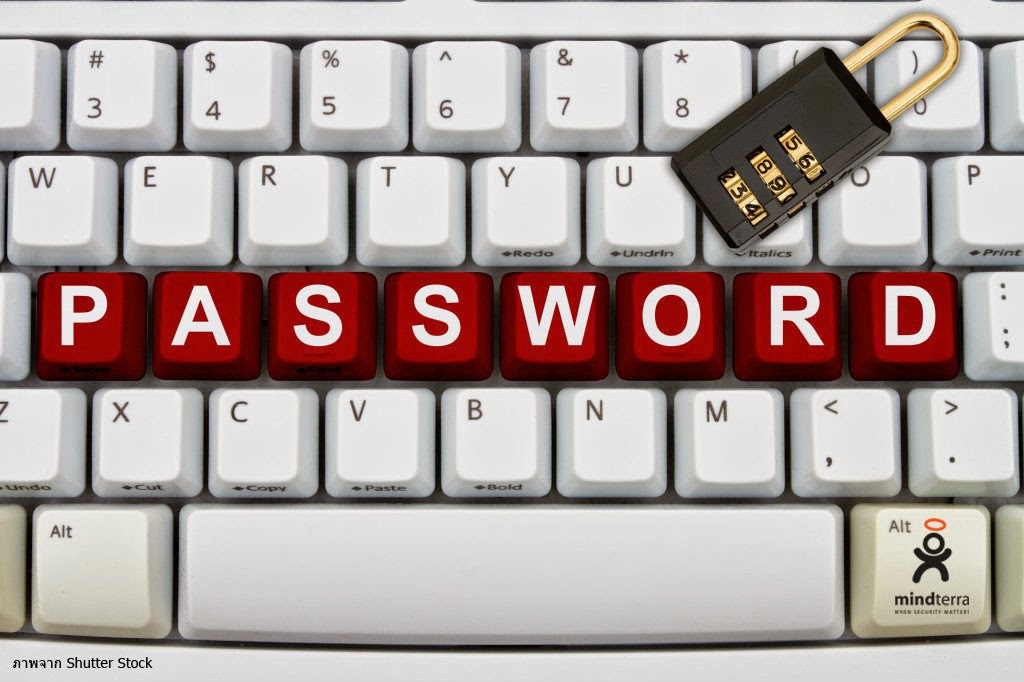
ตั้ง Password ง่ายเกินควรส่งผลกระทบอะไรกับเราบ้าง


ปัญหาที่ทำปวดหัวมาก!!! ของผู้ใช้อินเทอร์เน็ตคือเรื่อง พาสเวิร์ด ซึ่งเวลาล็อกอินมักจักลืมพาสเวิร์ดทุกที แล้วก็ใช้วิธีการตั้งพาสเวิร์ดง่ายๆแบบที่ใครๆ ก็อาจเดาได้ แถมยังใช้ทุก account อีกด้วย แบบนี้มันก็อาจจะถูกแฮคได้ง่ายๆนะสิ เช่นกัน มายด์เทอร่า

ผู้ให้บริการระบบไอทีซีเคียวริตี้ต่างๆแบบครบวงจร เตือนภัยเหล่าชาวไซเบอร์ทั้งหลายถึงวิธีการตั้งรหัสแบบง่ายๆ นั้นส่งผลกระทบอย่างไรกับเราบ้าง เริ่มต้นจาก

1. เสียชื่อเสียง รหัสสร้างผ่านที่ง่ายเกินไปก็ถูกเจาะระบบคอมพิวเตอร์ได้ง่ายๆพร้อมด้วยครั้นคนร้ายได้ข้อมูลส่วนตัวไป แล้วสิ่งที่จะตามมาคือการเอาข้อมูลของเราไปใช้ต่อ ซึ่งแน่นอนว่าคงไม่ได้ใช้ในทางที่ดีแน่ๆต่างว่าเช่นกรณีที่เคยตกเป็นข่าวมาแล้ว คือ คนร้ายแฮคเฟสบุ๊คผู้อำนวนการโรงเรียนแห่งหนึ่งแล้วขอกู้เงินจากเพื่อนของ ผอ. ซึ่งมีคนหลงเชื่อโดนไปหลายคน เป็นต้น


2. เสียทรัพย์ ข้อมูลที่คนร้ายได้ไปอาจเชื่อมโยงไปถึงกันได้ทั้งหมด เพราะว่าเฉพาะอย่างยิ่งในกรณีที่ยังใช้พาสเวิร์ดเดียวกันทั้งหมดสำหรับทุกๆ account ไม่ว่าจะเป็นอีเมล์ อินเทอร์เน็ตแบงค์กิ้ง และโซเชียลเน็ตเวิร์ค,มือถือ

ทีนี้ก็จะไม่ยากที่คนร้ายจะขโมยเงินไปจากกระเป๋าของเรา เช่น เขาอาจจะเอาข้อมูลที่ได้มานั้นไปทำบัตรเครดิต หลอกให้คนโอนเงิน ไม่ก็วิธีการต่างๆ เพราะว่าใช้การยืนยันตัวตนภายใต้ชื่อของเรา

3. ผลกระทบต่อองค์กร ข้อมูลขององค์กรก็เป็นอีกหนึ่งความลับที่เราต้องเก็บรักษากันอย่างดี เพราะสมมติว่ามันหลุดไปอยู่ในมือของคนนอกย่อมส่งผลกระทบมากต่อองค์กรเป็นแน่

พาสเวิร์ดก็เป็นเหมือนประตูด่านแรกที่จะช่วยป้องกันการบุกรุกเข้ามาของคนร้าย ฉะนั้นจึงจำเป็นอย่างยิ่งที่ต้องสร้างประตูนั้นให้แข็งแรงที่สุด

เคล็ด(ไม่)ลับที่ใคร่ได้อื้นต่อ: ถ้าให้ตั้งพาสเวิร์ดยากๆ แตกต่างกันทุก account แล้วกลัวลืม เดี๋ยวนี้มีพวก Password Management เช่น 1Password, LastPass, Sticky Password หรือไม่ก็อื่นๆ

ในการช่วยจำที่มีทั้งฟรีด้วยกันเสียตังค์ วิธีนี้ถึงจะไม่การันตีว่าปลอดภัยร้อยเปอร์เซ็นต์แต่ก็ช่วยให้ชีวิตง่ายขึ้นมากมายเลยทีเดียว

ที่มา: http://hitech.sanook.com/1392605

ติดตามข่าวสารไอที คอมพิวเตอร์ โน๊ตบุ๊ค แบบใหม่มูลค่าประหยัด แนะนำวิธีการใช้งานพร้อมทั้งการแก้ปัญหาได้ที่ : http://thaizones-hitech.blogspot.com/

วันพุธที่ 29 ตุลาคม พ.ศ. 2557

3 วิธีลบออกข่าวสารให้หายสาบสูญวับไปจากไดรฟ์แบบเวอร์ๆ

จักเปลี่ยนฮาร์ดดิสก์ลูกใหม่ทำยังไงดีให้ข้อมูลในลูกเก่าหายเกลี้ยง...?

เรื่องของการลบข้อมูลจากไดรฟ์นับเป็นสิ่งที่สำคัญอย่างยิ่งใน ปัจจุบัน ก็เพราะว่าไม่ว่าจักมีปางข้อมูลในองค์กร ที่ต้องมีการป้องกันพร้อมทั้งรักษาข้อมูลเพื่อความปลอดภัยพ่างอย่างเดียวเท่านั้น แต่ข้อมูลส่วนตัวของผู้คนทั่วไป ก็เป็นอีกเรื่องที่ต้องให้ความสนใจเป็นอย่างมาก เพราะหลายคนเเลื่องกที่จะอัพเกรดด้วยการเปลี่ยนฮาร์ดดิสก์ ด้วยกันมักใช้วิธีซื้อมา ขายไป เรียกว่าได้ฮาร์ดดิสก์ลูกใหม่ ความจุมากหลายมา ก็เปลี่ยนเอาลูกเก่า ความจุน้อยออกไป เพื่อไม่ให้เป็นภาระของเครื่อง ซึ่งนั่นก็เป็นจุดเปลี่ยนที่สำคัญ ที่อาจทำให้ข้อมูลที่มีอยู่หลุดไปสู่มือผู้อื่นโดยไม่ทันตั้งตัว
Pantip-ssd-hdd

ถ้าหากต้องการที่จะลบไฟล์ที่เป็นข้อมูลสำคัญ ก็คงต้องลงรายละเอียดให้ลึกหน่อย ยิ่งต่างว่าเป็นคนที่มีข้อมูลพันธุ์ภาพ วีดีโอไม่ใช่หรืออะไรก็ตามที่สำคัญ แล้วถึงเวลาที่ต้องเปลี่ยนมือผู้ครอบครอง เพื่อให้เรามั่นใจได้ว่า ผู้ที่ได้ฮาร์ดดิสก์เราไป จะไม่ทำเป็นใช้โปรแกรมล้วงแคะแกะเกา เอาข้อมูลเก่าๆ มาใช้ได้ ก็ต้องหาโซลูชั่นที่เหมาะสม ให้เราอุ่นใจพร้อมกับปลอดภัยมากที่สุด ไม่ใช่ว่าอยู่ดีๆ ก็มีรูปใช่ไหมวิดีโอที่เราเคยเก็บไว้โชว์หราอยู่บนอินเทอร์เน็ต เราเลยหาวิธีเด็ดๆ ที่แม้จักดูเวอร์ไปบ้าง แต่ก็เพื่อความสบายใจกับ 3 วิธีนี้
FileShredder-0

โปรแกรมลบข้อมูล
ในเบื้องต้น ด้วยว่าคนที่มีข้อมูลสำคัญอยู่บ้าง แต่ไม่ถึงขนาดที่เรียกว่าซีเรียส เอาแบบว่าผู้คนที่ใช้งานตามบ้านทั่วไป แต่ก็ต้องการความปลอดภัยในการลบข้อมูลในระดับหนึ่ง ทางเลือกระฉ่อนกนี้ถือว่าค่อนข้างปลอดภัยพร้อมทั้งไม่ยุ่งยาก ด้วยวิธีการใช้ง่ายๆ แต่อาจต้องใช้การผสมสานกันไป ด้วยการลบไฟล์หลากวิธีคือ ใช้การลบไฟล์ด้วยตัวเอง คือ กด Shift + Delete
เหรออาจจะเเอิกเกริกกใช้โปรแกรมลบไฟล์ที่ปลอดภัยขึ้นด้วยการ Wipe หรือไม่ Shrede เพื่อทำลายไฟล์ให้แบบที่ไม่เชี่ยวชาญกู้ได้ง่ายๆ ซึ่งโปรแกรมเหล่านี้ส่วนใหญ่จะเป็นการลบข้อมูลซ้ำๆ หลายรอบ แทนที่จะลบเท่ารอบเดียว สุดท้ายก็เป็นการ Delete Partition พร้อมกับตามด้วย Format เพื่อล้างข้อมูลตบท้าย
Degausser

อุปกรณ์ล้างสนามแม่เหล็ก Degausser
ในเวลาที่ต้องการความรวดเร็วพร้อมทั้งมั่นใจได้ว่าฮาร์ดดิสก์ลูกที่ใช้ ครั้งตกถึงมือใคร ก็จักไม่สมรรถนำข้อมูลออกมาได้ ซึ่งมีการใช้ทั้งในบริษัทพร้อมทั้งองค์กรที่ครอบครองข้อมูลอันสำคัญมากๆ เอาไว้ ข้อดีของการลบข้อมูลแบบนี้คือ ลบได้สะอาดหมดจดและรวดเร็ว ซึ่งทำเป็นลบได้หลายๆ ลูก ในเวลาไม่กี่นาที ด้วยวิธีกลับขั้วสนามแม่เหล็กภายใน Platter ของฮาร์ดดิสก์ เรียกว่าลบตั้งแต่ข้อมูล ไปจนถึงเฟิร์มแวร์ของฮาร์ดไดรฟ์ จนไม่ทำเป็นที่จักสแกนข้อมูลในแต่ละ Sector ออกมาใช้ได้อีกเลย
ข้อจำกัดก็คือ มีค่าใช้จ่ายกับตัวเครื่อง ซึ่งไม่ได้ถูกกับยังอาจจะไม่ได้ใช้งานกันบ่อยๆ อีกทั้งไม่เก่งนำฮาร์ดดิสก์กลับมาใช้ได้อีก ซึ่งใครที่กำลังมองหาโซลูชั่นการลบที่ค่าใช้จ่ายน้อยพร้อมด้วยยังต้องการ ฮาร์ดดิสก์ไว้ใช้ คงต้องเเอิกเกริกกโปรแกรมลบในข้อแรกแทน
Buffalo

ทำลายฮาร์ดดิสก์
พูดง่ายๆ คือ สมมติคุณไม่คิดว่าฮาร์ดดิสก์ที่มีข้อมูลเหล่านี้อยู่ ตกไปสู่มือของใครเหรอคิดว่าข้อมูลสำคัญภายในต้องถูกทำลายเพราะสิ้นเชิง แต่ไม่ไว้วางใจในโปรแกรมที่นำมาลบข้อมูลทิ้งไม่ก็ว่าไม่คิดจะลงทุนกับอุปกรณ์ ที่เปเล่าลืองค่าใช้จ่ายอย่าง Degausser แล้วล่ะก็ การทำลายด้วยวิธีต่างๆ อันเป็นการทำลายในระดับฮาร์ดแวร์ ไม่ว่าจักเป็นการทุบ กระแทก บดอัดหรือว่าการใช้สว่านเจาะเข้าไป ถือว่าเป็นวิธีที่เรียบง่ายสุดกับลดปัญหาเรื่องข้อมูลไปได้มากพร้อมทั้งใช้เวลาไม่ นาน แทบแต่อาจจะต้องเตรียมเครื่องมือเกี่ยวกับการทำลายเอาไว้บ้าง
แต่อย่างที่ประภาษไว้คือ เมื่อทำลายไปแล้วก็ไม่ทำได้นำกลับมาใช้ได้อีก ก็จะเป็นการสูญเสียค่าใช้จ่ายที่ไม่น้อยเช่นกัน รวมถึงอย่าลืมว่าระหว่างนั้นควรสวมอุปกรณ์ป้องกันชิ้นส่วนที่หลุดกระเด็นเอา ไว้ด้วย งานนี้น่าจักเหมาะกับองค์กรที่ต้องการลดค่าใช้จ่ายกับความมั่นใจในการทำลาย ข้อมูลเดิม เพื่อไม่ให้หลุดไปอยู่ในมือคู่แข่งได้ในอนาคต
WiseCare-Clear-Delete

ด้วยกระบวนการเหล่านี้ เป็นวิธีการที่ธรรมดาใช้กันทั่วไปพร้อมด้วยแบบที่โอเวอร์ไว้ เพราะด้วยใครที่ซีเรียส ก็คงต้องเเลื่องลือกกันดีๆ ว่าแบบไหนถึงจักเหมาะ เพราะบางอย่าง อาจไม่ได้จำเป็นเสมอไปหรือไม่ก็บางโอกาสเราเโจษจันกจัดสรรสิ่งที่เก็บไว้ ก็จะไม่ส่งผลกระทบให้กังวลใจในอนาคตได้นั่นเอง

สำหรับใครที่ต้องการเปลี่ยนคอมพิวเตอร์เครื่องใหม่แบบยกเซ็ตก็ลองเอาวิธีเหล่านี้ไปใช้งานกับฮาร์ดดิสก์เก่าของคุณก็ได้นะครับ คลิปจะได้ไม่รั่วไหล อิอิ

ที่มา: http://thaizones-hitech.blogspot.com/2014/10/3_29.html
ติดตามข่าวความเคลื่อนไหวของเทคโนโลยีรอบโลกได้ที่นี่ >>> http://thaizones-hitech.blogspot.com

วันอังคารที่ 16 กันยายน พ.ศ. 2557

5 วิธีประหยัดแบตเตอรี่โน้ตบุ๊คแท็บเล็ตแบบง่ายๆ

5 วิธีแบตเตอรี่โน้ตบุ๊คแท็บเล็ตระบบปฏิบัติการ Windows 8 แบบง่ายๆ
อุปกรณ์ไอทีกาลสมัยนี้ล้านแต่นิยมการใช้งานแบบไร้สายทั้งนั้น ซึ่งนั่นก็ต้องหมายความว่าบนอุปกรณ์เหล่านั้นต้องติดตั้งแบตเตอรี่อยู่ภายใน ซึ่งตัวโน้ตบุ๊คเองก็จัดว่าเป็นคอมพิวเตอร์ที่นำติดตัวไปใช้งานนอกสถานที่ได้เพราะว่าว่าสะดวก แต่มีข้อจำกัดเรื่องแบตเตอรี่ว่าเป็นตัวกำหนดว่าเครื่องนั้นๆ จักเป็นได้ใช้งานต่อเนื่องได้นานกี่ชั่วโมงซึ่งใครๆ ก็ตะกลามจักประหยัดแบต โน๊ตบุ๊ค ให้ใช้งานต่อเนื่องให้ได้นานที่สุดแน่นอน โดยในปัจจุบันระบบปฏิบัติการ Windows 8 ได้เข้ามามีบทบาทมากยิ่งขึ้น ในเรื่องของการประยัดพลังงานแบตเตอรี่ ก็เพราะว่าอุปกรณ์ใช้ Windows 8 ก็จักมีโน้ตบุ๊คอย่างที่เราๆ ใช้กันอยู่ รวมไปถึงแท็บเล็ตรุ่นใหม่ๆ ที่ใช้เป็นระบบปฏิบัติการ Windows 8 ด้วย
ในบทความนี้ทางกรุ๊ปงาน NotebookSPEC จักมานำเสนอ 5 วิธีแบตเตอรี่โน้ตบุ๊คแท็บเล็ตระบบปฏิบัติการ Windows 8 แบบง่ายๆ เพราะมีดังถัดนี้
1. อัพเดท Windows 8 ให้เป็นเวอร์ชั่นล่าสุดเสมอ
ในการทำงานของคอมพิวเตอร์หลักๆ แล้วประกอบไปด้วยส่วนของฮาร์ดแวร์พร้อมกับซอฟต์แวร์ แน่นอนว่าถ้าทั้ง 2 อย่างทำงานร่วมกันด้วยดี ก็จะส่งผลให้ประสิทธิภาพเพราะว่ารวมของเครื่องดีขึ้นด้วย ฉะนั้นในการอัพเดท Windows 8 ให้เป็นเวอร์ชั่นล่าสุดเสมอ ก็จะช่วยให้ซอฟต์แวร์ของเรามีการปรับปรุง แก้ไข Bug ขจัดขอบกพร่องต่างๆ
2. ตั้ง Power Option ให้เหมาะสม
ตั้งค่าที่ส่วนของ Power Option เพราะว่าให้เราคลิกซ้ายที่รูปแบตเตอรี่ตรง Taskbar ฝั่งขวามือแล้วเร่ำลือเลื่องกที่คำสั่ง More power options ที่เป็นคำสั่งล่างสุด จากนั้นจักมีแถบช่องให้เฟุ้งเฟื่องกเป็น Balance คือใช้พลังงานแบบปกติไม่ก็ไม่ก็ Power Saver ที่เป็นฟังก์ชั่นประหยัดพลังงานของโน้ตบุ๊ก
3. ความสว่างหน้าจอก็สำคัญ
ตั้งค่าความสว่างหน้าจอให้พอดีต่อการใช้งาน ก็เพราะว่าว่าหน้าจอเป็นส่วนที่สิ้นเปลือกระฉ่อนกระฉ่อนงพลังงานมากที่สุดเพราะว่าโน้ตบุ๊ก ดังนั้นเวลาเราจักนำไปใช้งานนอกสถานที่ล่ะก็ควรปรับตั้งความสว่างหน้าจอให้สว่างกำลังดี ไม่มืดจนเกินไปเพื่อยืดระยะเวลาใช้งานแบตเตอรี่ให้ยาวนานขึ้น รวมไปถึงโน้ตบุ๊กใครที่มีไฟคีย์บอร์ด Backlit ก็ปิดใช่ไหมเปิดให้สว่างพอดีก็ช่วยได้นะครับ
4. ปิดการทำงานบางส่วน
ปิดการทำงานของอุปกรณ์บางชิ้นที่เราไม่ได้ใช้งาน เช่นปริ้นเตอร์ไม่ก็ว่าอุปกรณ์เชื่อมต่อเสริมบางตัว ก็เพราะว่าเราเก่งปิดการทำงานได้ที่ Device Manager เพราะว่าว่าคลิกขวาที่ My Computer แล้วเเลื่องก Properties จักมีคำสั่ง Device Manager อยู่ที่แถบฝั่งซ้ายมือที่คำสั่งแรกสุด (เวลาจะปิดใช้งานอุปกรณ์ไหนก็อ่านดีๆ ก่อนนะ!)
5. เก็บแผ่น ปิด Bluetooth, Wi-Fi ถ้าไม่จำเป็น
งดการใช้แผ่น CD เพื่อประหยัดพลังงาน ก็เพราะว่าว่าการดูหนังฟังเพลงพ้นแผ่น CD จักทำให้ตัวเครื่องดึงพลังงานจากแบตเตอรี่มาใช้มากขึ้น ทำให้สิ้นเปเอิกเกริกงพลังงานมากกว่าเดิม รวมไปถึงปิดการใช้งาน Bluetooth, Wi-Fi ของเครื่องด้วย ถ้าสมมติไม่ได้ใช้งานขณะนั้น
ติดตามข่าวความเคลื่อนไหวของเทคโนโลยีรอบโลกได้ที่นี่ >>> http://thaizones-hitech.blogspot.com

วันอังคารที่ 26 สิงหาคม พ.ศ. 2557

facebook (facebook scam) กับ 10 อันดับข้อความหลอกลวง

          ท่านที่เล่น Facebook คงเคยเห็นหน้า wall เพื่อนของเราที่ขึ้นใน timeline feed ของเราที่เป็นข้อความโพสประมาณว่า คลิ๊กดูวีดีโอนี้ซิ!! หรือ มาดูกันว่าใครเข้ามาดู Profile ของคุณบ้าง? และส่วนใหญ่พอเราคลิ๊กเข้าไปก็จะขอสิทธิในการโพส wall ของเรา, ขอข้อมูลส่วนตัวของเรา หรือให้ download program ต่างๆ ซึ่งเหล่านี้ล้วนเป็นข้อความหลอกลวง (Facebook Scam) ทั้งสิ้นคับ
          บริษัทด้านการรักษาความปลอดภัยข้อมูลอย่าง BitDefender ได้รายงานว่ามีผู้ใช้อินเตอร์เน็ตหลายล้านคนต่อปีหลงเชื่อข้อความเหล่านี้ และเป็นช่องทางกระจาย Malware ของเหล่า Hacker ผ่านทาง Social Media และทาง BitDefender ก็ได้จัดลำดับ 10 ข้อความหลอกลวงบน Facebook มาดังนี้
          1. Total profile views/visitors (Check out now who viewed your profile) - 30.20% (UK/US, Australia).
          2. Change your Facebook Color/Colour - 7.38% (UK/US, Australia).
          3. Rihanna sex tape with her boyfriend - 4.76% (UK/US, Australia).
          4. Check my status update to get free Facebook T-shirt from Facebook - 4.21% (UK/US, Australia).
          5. Say goodbye to Blue Facebook (Dites Aurevoir au Facebok BLEU) - 2.76% (France).
          6. Unsealed. We are giving them away for free - 2.41% (UK/US, Australia).
          7. Check if a friend has deleted you - 2.27% (UK/US, Australia).
          8. See your top 10 profile peekers here! - 1.74% (UK/US, Australia).
          9. Find out how to see who viewed your profile - 1.55% (Spanish-speaking countries).
          10. Just changed my Facebook theme. It's amazing - 1.50% (UK/US, Australia)
          ก่อนจบอยากเตือนทุกท่านที่เล่นเฟสบุ๊คอีกครั้งว่า.. ถ้าเห็นข้อความประมาณนี้อย่า! คลิ๊กอะไรเข้าไปเด็ดขาด เพราะข้อความประเภทนี้มักจะกระตุ้นความอยากของมนุษย์เพื่อให้คลิ๊กเข้าไป ดังนั้น คิด-ก่อน-คลิ๊ก ทุกครั้งนะจ๊ะ

ข้อมูลเพิ่มเติม By มายด์เทอร่า
สนับสนุนเนื้อหา: www.mindterra.com
ติดตามข่าวความเคลื่อนไหวของเทคโนโลยีรอบโลกได้ที่นี่ >>> hitech.sanook.com

วันพฤหัสบดีที่ 1 พฤษภาคม พ.ศ. 2557

อันตราย! Internet Explorer พบช่องโหว่ทุกเวอร์ชัน

อันตราย! Internet Explorer พบช่องโหว่ทุกเวอร์ชัน

          สำหรับท่านที่ใช้ Internet Explorer อยู่ ช่วงนี้ต้องระวังในการคลิกลิงค์แปลกๆ กันเสียหน่อยครับ เพราะล่าสุด ทางFireEye แจ้งว่า พบช่องโหว่ใหม่บน Internet Explorer ทุกเวอร์ชัน ซึ่งส่งผลให้บรรดาแฮกเกอร์ สามารถยึดคอมพิวเตอร์ของเราได้ง่ายเลยทีเดียว


          โดยแฮกเกอร์จะทำการสร้างเว็บไซต์ปลอมๆ ที่มีการฝังมัลแวร์ไว้ภายใน และเมื่อเหยื่อเผลอกดคลิกลิงค์เข้าไป ก็จะติดมัลแวร์ทันที ซึ่งเปิดโอกาสให้บรรดาแฮกเกอร์ สามารถทำอะไรก็ได้กับคอมพิวเตอร์ของเรา เช่น เปิดดูไฟล์, แก้ไขข้อมูล, อ่านอีเมล หรือแม้แต่เข้าถึงข้อมูลส่วนตัวต่างๆ อย่างไรก็ดี ทาง FireEye และ Microsoft ยังไม่เผยข้อมูลว่า แฮกเกอร์ใช้ช่องโหว่เหล่านี้ทำอะไรบ้าง แต่ข่าวร้ายก็คือ มีแฮกเกอร์กลุ่มใหม่ๆ ที่กำลังเรียนรู้ช่องโหว่เหล่านี้ และหาทางโจมตีในรูปแบบอื่นๆ ที่คล้ายๆ กัน ซึ่งทางแก้ไขก็คือ ทางไมโครซอฟท์ ต้องออกแพตช์แก้ไขให้เร็วที่สุด ส่วนผู้ใช้ Windows XP ดูเหมือนจะเสี่ยงมากที่สุดครับ เนื่องจากไมโครซอฟท์ประกาศเลิกสนับสนุนไปแล้ว และอาจไม่มีแพตช์ออกมาแก้ไขให้ด้วย
เบื้องต้น ผู้ใช้ Internet Explorer จะต้องหลีกเลี่ยงลิงค์แปลกๆ เอาไว้ก่อน จะช่วยแก้ปัญหาได้เปราะหนึ่งครับ
รายละเอียดเพิ่มเติม : cnn.com
สนับสนุนเนื้อหา: www.techmoblog.com  

ติดตามข่าวความเคลื่อนไหวของเทคโนโลยีรอบโลกได้ที่นี่ >>> thaizones-hitech.blogspot.com

วันพฤหัสบดีที่ 20 มีนาคม พ.ศ. 2557

คู่มือเบื้องต้นในการดูสเปกแท็บเล็ตฉบับอัพเดทปี 2014

คู่มือเบื้องต้นในการดูสเปกแท็บเล็ตฉบับอัพเดทปี 2014

          ในปัจจุบันแท็บเล็ตก็ถือได้ว่าเป็นหนึ่งอุปกรณ์ไอทีที่ได้รับ ความนิยมเป็นอย่างมาก เพราะด้วยความที่ว่าใช้งานได้ไม่แตกต่างจากสมาร์ทโฟนในเรื่องของแอพพลิเค ชั่นต่างๆ รวมไปถึงมีหน้าจอที่ขนาดใหญ่ทำให้มองเห็นได้ชัดเจน ทำงานได้หลากหลาย ไม่ว่าจะเป็นงานด้าน Productivity อย่างงานเอกสาร เช็คอีเมล์ การใช้งานด้าน Social Network ในการติดตามข้อมูลข่าวสารทั่วไป เเละด้านมัลติมีเดียอย่างการดูหนังฟังเพลง เล่นเกมภาพความละเอียดสูงได้บนแท็บเล็ตในเครื่องนี้เครื่องเดียว
          ถ้าเปรียบภาพรวมให้เข้าใจได้ง่ายๆ แท็บเล็ตจะมีลักษณะที่เหมือนกับสมาร์ทโฟนหรือคอมพิวเตอร์ ที่มีตัวประมวลผลเป็นส่วนกลางในการคำนวณคำสั่งต่างๆ ที่เราป้อนเข้าไปในแท็บเล็ต มีหน้าจอไว้เเสดงผลเเละปุ่มต่างๆ ไว้ควบคุมการทำงานของเครื่อง เเรมไว้เก็บข้อมูลที่เราเรียกใช้งานชั่วคราว? รวมไปถึงฟีเจอร์อื่นๆ ที่ทำให้แท็บเล็ตใช้งานได้หลากหลาย อย่างกล้องถ่ายรูป เซนเซอร์ต่างๆ รวมไปถึงระบบ GPS นำทาง ส่งผลให้แท็บเล็ตกลายเป็นอุปกรณ์สารพัดประโยชน์สามารถใช้งานได้หลายด้านตาม ความต้องการ?

ระบบปฏิบัติการ (OS)

          ระบบปฏิบัติการเป็นปัจจัยแรกที่เราต้องรู้จักและทำความเข้าใจ โดยระบบปฎิบัติการ ก็คือ โปรแกรมที่ทำหน้าที่ควบคุมและสั่งการการทำงานของฮาร์ดแวร์ รวมไปถึงเป็นตัวกลางให้ผู้ใช้งานสามารถใช้งานได้ง่ายและสะดวก โดยตัวอย่างระบบปฏิบัติการในคอมพิวเตอร์ที่เราคุ้นเคย ก็จะเป็น Windows, Linux หรือ Mac OS X ที่แน่นอนแท็บเล็ตเองก็จำเป็นที่ต้องมีระบบปฏิบัติการไว้สำหรับใช้งาน ซึ่งระบบปฏิบัติการหลักๆ ในแท็บเล็ตมีดังต่อไปนี้
  • Android?ระบบปฏิบัติการจากทาง Google ที่ได้มีการพัฒนาขึ้นมาจากระบบปฏิบัติการของสมาร์ทโฟน โดยมีจุดเด่นในแง่ของการใช้งานที่ยืดหยุ่นหลากหลาย มีความเป็นอิสระ อีกทั้งแต่และค่ายผู้ผลิตแท็บเล็ตยังได้มีการนำระบบปฏิบัติการ Android ไปปรับแต่งเพื่อเติมให้มีความเหมาะการใช้งานมากยิ่งขึ้นแต่ละบุคคล อีกทั้งยังมีรุ่นให้เลือกจำนวนมากอีกด้วย ตั้งแต่ราคาไม่กี่พันจนไปถึงหลักสองหมื่นบาท ปัจจุบันจะเป็นเวอร์ชั่น 4.0 ขึ้นไปทั้งหมด
  • iOS?ระบบปฏิบัติการของ Apple ซึ่งแท็บเล็ตที่ใช้อยู่ก็คือ iPad ?และ iPad mini โดยเรียกได้ว่าเป็นตัวเดียวกับที่ใช้งาน iPhone ซึ่งจุดเด่นของ iOS แล้วละก็คงจะเป็นที่ประสิทธิภาพในการทำงานกับฮาร์ดแวร์ที่มีความสเถียรที่ สุด รวมไปถึงมีแอพพลิเคชั่นที่รองรับการใช้งานมากมาย ที่สำคัญยังจัดการหน่วยความจำได้ดีกว่าดีกว่าแท็บเล็ตระบบปฏิบัติการอื่นๆ อีกด้วย สำหรับข้อสังเกตุก็คงเป็นการที่ไม่รองรับ Flash (ไม่สามารถแสดงผลได้) และการเชื่อมต่อหรือถ่ายโอนข้อมูลที่หลักๆ แล้วต้องทำผ่านโปรแกรม iTunes บนคอมพิวเตอร์เท่านั้น ปัจจุบันเข้าสู่เวอร์ชั่น 7 อย่างเต็มตัว
  • สุดท้ายกับระบบปฏิบัติการ Windows ของทาง Microsoft ที่หลายคนคุ้นเคยกันเป็นอย่างดีอยู่แล้ว เพราะเรียกได้ว่าเป็นตัวเดียวกับที่ใช้ในคอมพิวเตอร์ทั่วไป ที่ในตอนนี้ได้มีพัฒนาจนเป็น Windows 8 แล้ว โดยมีการเพิ่มในส่วนของการใช้งานหน้าตาทัชกรีนที่ใช้งานได้เหมาะสมกว่าการ ใช้หน้า Desktop ซึ่งมีชื่อว่า Modern UI ที่มีจุดเด่นในแง่ของการติดตั้งโปรแกรมได้เหมือนกับในคอมพิวเตอร์ปกติเลย แต่ก็มีจุดด้อยตรงที่แอพพลิเคชั่นต่างๆ ที่ใช้งานแท็บเล็ตยังน้อยอยู่ แต่็คาดว่าจะมีเพิ่มขึ้นมาในอนาคต

ตัวประมวลผล (CPU)


          ถ้าพูดถึงส่วนที่สำคัญที่สุดของแท็บเล็ตในปัจจุบันอาจจะกล่าวได้ว่าคือ ตัวประมวลผล ซึ่งในปัจจุบันตัวประมวลผลนั้นประกอบไปด้วย CPU เเละ GPU ในตัวเดียวกัน ซึ่งตัวประมวลผลนี้ส่งผลโดยตรงต่อความเร็วเเละความลื่นไหลในการใช้งานโดยตรง ของเครื่อง ซึ่งปกติเเล้วเครื่องระดับไฮเอนด์จะใช้ตัวประมวลผลที่มีประสิทธิภาพสูงทำให้ การใช้งานนั้นมีความเร็วสูงตามไปด้วย ในขณะที่เครื่องรุ่นล่างเเละกลางก็จะใช้ตัวประมวลผลที่มีประสิทธิภาพรองลงมา องค์ประกอบหลักๆ มีสามส่วนดังนี้ครับ
  • ความเร็วซีพียู ถูกวัดด้วยค่า MHz เเละ GHz จำนวน 1000 MHz จะถูกนับเป็น 1 GHz จำนวนยิ่งมากยิ่งประสิทธิภาพสูง
  • จำนวนคอร์ จำนวนคอร์ยิ่งมากยิ่งสามารถรองรับการทำงานได้ดีขึ้น เเบ่งเป็น Single Core, Dual Core เเละ Quad Core (1 คอร์ 2 คอร์ เเละ 4 คอร์) เห็นผลได้ชัดในการสลับเรียกโปรเเกรมหรือมีโปรเเกรมทำงานพื้นหลังอยู่
  • สถาปัตยกรรม เรียงจากจำนวนตัวเลข โดยเริ่มจาก ARM Cortex A5, A8, A9 เเละ A15 ในความเร็วเท่ากัน ถ้าสถาปัตยกรรมดีกว่าจะมีความเร็วที่สูงกว่า เช่น Cortex A9 ที่ความเร็ว 1 GHz ประสิทธิภาพจะสูงกว่า ARM Cortex A5 ความเร็ว 1 GHz เเต่ Qualcomm นั้นมีสถาปัตยกรรมที่เเยกต่างหากจาก ARM โดย Scorpion จะเทียบเท่า Cortex A8 ส่วน Krait จะอยู่เหนือกว่า Cortex A9 แต่ไม่ถึง Cortex A15 ครับ และปัจจุบัน ARM ก็ได้วาง Cortex-A17 Quad core สำหรับสมาร์ทโฟนระดับกลางไปเรียบร้อย 
  • เทคโนโลยีการผลิต ในปัจจุบันเเบ่งเป็น 40 นาโนเมตร 32 นาโนเมตร เเละ 28 นาโนเมตร จำนวนยิ่งต่ำยิ่งประหยัดพลังงานเเละมีประสิทธิภาพดีกว่าในจำนวนความเร็วซีพี ยูที่เท่ากัน
  • GPU ส่วนใหญ่วัดจากชื่อรุ่น โดยดูจากผลเทสว่าทำคะเเนนได้ดีกว่ารุ่นอื่นๆ เเค่ไหน

          โดยในปี 2014นี้ เราจะได้เห็นชิปประมวลผลที่มีคอร์ในการประมวลผลสูงสุดถึง 8 คอร์ด้วยกัน (Octa Core) โดยตัวอย่างชิปประมวลผลที่เราจะได้เห็นบ่อยๆ จากแต่ละค่ายก็เช่น

Qualcomm

          สำหรับชิปล็อตเก่าจะมีด้วยกัน 4 ไลน์ย่อย ได้แก่ Play, Plus, Pro และ Prime (เรียงลำดับความแรงจากน้อยไปมาก) ซึ่งตัวอย่างของชิปที่ได้รับความนิยมของแต่ละไลน์ก็เช่น

  • Play : MSM8225 (Dual Core)
  • Plus : MSM8227 (Dual Core), MSM8260A (Dual Core), MSM8960 (Dual Core)
  • Pro : APQ8064 (Quad Core)
  • Prime : MPQ8064 (Quad Core)
          ส่วนอีกกลุ่มหนึ่งจะเป็นชิปประมวลผลรุ่นใหม่ของ Qualcomm ที่เปิดตัวในปีนี้ โดยปรับการเรียกชื่อซีรี่ย์ให้เป็นตัวเลข 3 หลัก นั่นคือ Snapdragon 800, Snapdragon 600, Snapdragon 400 และ Snapdragon 200 (เรียงตามลำดับความแรง) โดยในปัจจุบันมี Snapdragon 805 ทำงานในแบบ Quad core เป็นตัวชูโรง ซึ่งมาพร้อม GPU Adrano 420 ที่เป็นกราฟฟิกทรงประสิทธิภาพ
NVIDIA Tegra 4
          ด้านของ NVIDIA เอง ปีนี้ก็ได้ทำการเปิดตัวชิปประมวลผลรุ่นใหม่ของตนออกมา นั่นก็คือ Tegra 4 ซึ่งยังคงคอนเซ็ปท์การแบ่งคอร์ประมวลผลเป็นสองชุดอยู่เช่นเดียวกับ Tegra 3 คือมี 1 คอร์สำหรับประมวลผลงานเบาๆ ทั่วไป และระหว่างสแตนด์บาย ส่วนอีก 4 คอร์ที่เหลือจะเก็บไว้ใช้สำหรับการประมวลผลหนักๆ ซึ่งช่วยให้ในระหว่างการทำงานทั่วไป ระบบจะไม่กินพลังงานมากนัก ส่วนด้านการประมวลผลกราฟิก ก็มีการเพิ่มคอร์ของ GPU ทำให้ประสิทธิภาพการประมวลผลกราฟิกสูงขึ้นกว่า Tegra 3 ถึงหกเท่า
โดยอุปกรณ์ที่ใช้งานชิป Tegra 4 น่าจะเริ่มออกมาตั้งแต่ช่วงปลายปีเป็นต้นไป คาดว่าในช่วงแรกน่าจะเน้นไปที่กลุ่มแท็บเล็ต Android ก่อนเช่นเคย
Samsung Exynos
          ส่วนของ Samsung เองก็ได้จัดการเปิดตัวชิปประมวลผล Exynos รุ่นใหม่ของตนด้วยเช่นกัน ในชื่อ Exynos Octa ที่น่าสนใจก็คือมีคอร์ประมวลผลสูงสุดถึง 8 คอร์ แต่จะแบ่งคอร์ออกเป็นสองชุด คือชุดที่ใช้สถาปัตยกรรม Cortex A7 จำนวน 4 คอร์ ไว้สำหรับประมวลผลงานเบาๆ ธรรมดาทั่วไป ส่วนอีก 4 คอร์เป็นสถาปัตยกรรม Cortex A15 โดยเอาไว้ใช้ประมวลผลงานหนักๆ ซึ่งตัวของ Exynos Octa นี้น่าจะลงมาอยู่ในสมาร์ทโฟน/แท็บเล็ตรุ่นไฮเอนด์ของ Samsung ในปีนี้อย่างแน่นอน
ชิปประมวลผลจากผู้ผลิตรายอื่นๆ
          ในปีนี้เราน่าจะได้เห็นชิปประมวลผลจากผู้ผลิตรายอื่นๆ มาอยู่ในสมาร์ทโฟน/แท็บเล็ตมากขึ้น โดยเฉพาะกลุ่มเครื่องราคาประหยัด หรือที่เรียกง่ายๆ ว่ามือถือจีน แท็บเล็ตจีน รวมไปถึงแท็บเล็ตราคาประหยัดจากอินเตอร์แบรนด์หลายๆ รายที่หันลงมาเล่นตลาดนี้ด้วย ซึ่งเครื่องกลุ่มนี้มักจะใช้ชิปประมวลผลจาก MediaTek เป็นหลัก ซึ่งประสิทธิภาพก็อยู่ในระดับที่สามารถใช้งานทั่วไปได้สบายๆ แต่อาจจะมีกระตุกบ้างถ้ามีการใช้งานหนักๆ ซึ่งก็เป็นไปตามราคาเครื่องครับ
Intel?
          นอกเหนือจากนี้ยังมีในส่วนของแท็บเล็ตที่ใช้ชิปประมวลผลของทาง Intel โดยสถาปัตยกรรมเป็น X86 ที่ส่วนมากแล้วแท็บเล็ตประเภทนี้จะมาพร้อมกับระบบปฏิบัติการ Windows ซึ่งในส่วนของ Intel จะมีการเลือกใช้งานในแท็บเล็ตตั้งแต่ชิปประมวลผล Intel Atom ที่เหมาะสำหรับการใช้งานทั่วไป และ Intel Core i จะเหมาะกับการใช้งานที่เน้นการประมวลผลหรือใช้งานหนัก
AMD
          แน่นอนว่าเป็นสถาปัตยกรรมเป็น X86 และหลักๆ แล้วจะมาพร้อมกับระบบปฏิบัติการ Windows?คาดว่าจะมีการใช้งานในแท็บเล็ตและวางจำหน่ายอย่างเป็นทางการในปีนี้ ที่สำคัญคือจะมาเป็นเทคโนโลยี APU ซึ่งมีหน่วยประผลกราฟิกที่เหนือกว่าฝั่งของ Intel?

เเรม (RAM)

samsung-20nm-lpddr2
          เเรมหรือหน่วยความจำนั้นเป็นที่เก็บข้อมูลชั่วคราวที่เรากำลังเรียกใช้ งานอยู่ ซึ่งปกติเเล้วเเรมจะมีความเร็วสูงกว่าข้อมูลที่เก็บเอาไว้ในพื้นที่เก็บ ข้อมูลปกติ (รอม) ทำให้สามารถใช้งานเเบบมัลติทาสก์ได้ดียิ่งขึ้น นอกจากนี้เเล้วเเอพลิเคชันบางตัวมีการใช้งานหน่วยความจำที่สูง จึงไม่มีเเรมเพียงพอที่จะรันเซอร์วิสในเเบคกราวด์อื่นๆ ทำให้เกิดอาการเเอพลิเคชันไม่รันในเเบคกราวด์เพราะโปรเเกรมที่อยู่ในพื้น หลังจะปิดตัวเองอัตโนมัติถ้าเเรมไม่พอ ทำให้ไม่สามารถใช้งานมัลติทาสก์ได้อย่างเต็มที่ถ้าเเรมมีน้อยเกินไป เพราะเมื่อสลับเเอพนั้นจะเหมือนเราเปิดเเอพขึ้นมาใหม่เสมอ ไม่ใช่สภาพล่าสุดที่เราใช้งานเเรมมาตรฐานถ้าต้องการใช้งานได้ดีขั้นต่ำควร อยู่ที่ 512 MB ขึ้นไปครับ โดยในปัจจุบันแรมของสมาร์ทโฟนจะมีแบ่งตามระดับราคาคร่าวๆ ดังนี้

  • ช่วงราคาไม่เกิน 10,000 บาท โดยมากจะมีแรมอยู่ที่ 512 MB – 1024 MB
  • ช่วงราคา 10,001 บาท ? 15,000 บาท โดยมากจะมีแรมอยู่ที่ 1024MB – 2 GB
  • ช่วงราคา 15,001 บาทเป็นต้นไปจะมีทั้ง 1 GB และ 2 GB (รุ่นท็อปของปีนี้น่าจะเป็น 3 GB กันหมด)

รอม (ROM)

          รอมหรือพื้นที่เก็บข้อมูลนั้นในปัจจุบันได้พัฒนาความจุไปมาก โดยส่วนใหญ่เเล้วในรุ่นระดับกลางก็จะเห็นตั้งเเต่ 8 GB ขึ้นไป ซึ่งจะเเบ่งออกเป็นสองส่วนคือ System Partition ที่เป็นส่วนของระบบในการติดตั้งตัวรอมเเละพื้นที่ติดตั้งเเอพลิเคชันใน เครื่อง ส่วนที่เหลือก็เป็นที่เก็บข้อมูลเเบบปกติเหมือนกับ micro-SD card ทั่วไป เช่น เอาไว้เก็บรูปหรือเพลงได้

ขนาดเเละความละเอียดของหน้าจอ (Size & Resolution)


?

          ในปัจจุบันหน้าจอของแท็บเล็ตหลักๆ แล้วจะมีตั้งเเต่ขนาด 7 นิ้วไปจนถึง 11 นิ้ว ซึ่งมีให้เลือกตามความเหมาะสม สำหรับคนที่ต้องการพกพาที่สะดวกสบายที่สุดคงต้องมองเป็นขนาดหน้าจอ 7 – 8 นิ้ว ที่นอกจากนี้เเล้วส่วนมากหน้าจอที่มีขนาดเล็กมักจะมีราคาต่ำกว่าหน้าจอขนาด ใหญ่อีกด้วย โดยความละเอียดสูงสุดจะอยู่ที่ 1280 x 720 พิกเซลขึ้นไป
          สำหรับคนที่ต้องใช้งานแท็บเล็ตอ่านข่าวสารและเล่นเกมเป็นหลักนั้น ควรเลือกหน้าจอที่มีขนาด 9 นิ้วขึ้นไป เพราะตัวอักษรจะมีขนาดใหญ่ขึ้นเเละอ่านได้สบายตากว่าในระยะเวลานาน ส่วนความละเอียดหน้าจอนั้นควรจะอยู่ที่ 1280 x 720 พิกเซลขึ้นไป โดยแท็บเล็ตรุ่นระดับสูงๆ จะมาพร้อมกับความละเอียดที่สูงมากๆ อย่าง 1920 x 1080 ขึ้นไป เพื่อความเรียบเนียบในการแสดงผล ส่งผลให้ได้ประสบการณ์ใช้งานที่ดี

เทคโนโลยีหน้าจอ (Panel)


          ปัจจุบันนี้หน้าจอเเยกออกเป็นสองเเบบใหญ่ๆ คือ LCD เเละ AMOLED โดย LCD นั้นจะเป็นเทคโนโลยีเเบบดังเดิมคือมีเเสงไฟปล่อยจากข้างหลังจอเเละมีการเปิด ปิดของพิกเซลในการเเสดงสี ส่วน AMOLED นั้นพิกเซลจะเปล่งเเสงได้ด้วยตัวเองโดยไม่ต้องอาศัยไฟ Backlit เหมือน LCD
โดยธรรมชาตินั้นข้อดีของ LCD คือสามารถเเสดงสีได้เป็นธรรมชาติเเละมีอายุการใช้งานยาวนาน อีกทั้งยังมีต้นทุนที่ต่ำเนื่องจากเป็นเทคโนโลยีที่มีมานานเเล้ว ข้อจำกัดคือไม่สามารถเเสดงสีดำได้สนิทนักโดยจะเห็นว่ามีเเสงสีขาวเเสดงขึ้น มาบ้าง
          ส่วน AMOLED นั้นมีข้อดีคือสามารถเเสดงสีดำได้สนิทเนื่องจากเป็นการ ?ปิด? การเเสดงสีของพิกเซลที่เเท้จริง เเละไม่มีเเสงไฟปล่อยจากด้านหลังเหมือนหน้าจอ LCD เเต่ส่วนใหญ่เเล้วจอ AMOLED นั้นจะมีการเเสดงคอนทราสที่สูง ทำให้สีนั้นมีความสดกว่าต้นฉบับ ซึ่งอาจจะกระทบต่อการใฃ้งานสำหรับคนที่ต้องการความเที่ยงตรงของสีได้
จอ LCD ในปัจจุบันเเบ่งออกเป็นสองประเภทใหญ่ๆ คือ
  • TN Panel (Twisted nematic) เป็นหน้าจอเเบบปกติที่ใช้กันทั่วไป ส่วนใหญ่ใช้ในเครื่องระดับล่าง ? กลาง
  • IPS Panel (In-Plane-Switching) เป็นพาเนลที่ถูกพัฒนาในเรื่องของมุมการมองที่กว้างขึ้นกว่า TN เเละสร้างเม็ดสีที่ออกมาคมชัดเเละเที่ยงตรงกว่าเเบบ TN ที่ส่วนใหญ่ถูกใช้ในเครื่องระดับกลางไปทางสูงเเละเครื่องระดับสูง
          ส่วนจอ OLED นั้นปัจจุบันที่ถูกใช้กันอย่างเเพร่หลายมีเฉพาะของ Samsung เท่านั้นโดยในชื่อเครื่องหมายการค้าชอง Samsung ที่ชื่อ ?Super AMOLED? ซึ่งข้อดีชองจอชนิดนี้ก็อย่างที่กล่าวมาข้างต้นคือ นอกจากนี้เเล้วยังมีการประหยัดพลังงานที่ยืดหยุ่นตามการใช้งาน คือจะใช้พลังงานเมื่อเฉพาะมีการเปล่งเเสงสีอื่นที่ไม่ใช่สีดำออกมา เเต่ถ้ามีการเปล่งเเสงอื่นๆ (ขาว เเดง เขียว น่้ำเงิน เเละอื่นๆ) ออกมามากที่ไม่ใช่สีดำก็มีอัตราการกินพลังงานไม่ต่างกับหน้าจอชนิดอื่นเช่น กัน
จอ Super AMOLED ในปัจจุบันเเบ่งออกมาสองประเภทหลักๆ คือ
  • การเรียงพิกเซลเเบบ Pentile การเรียงพิกเซลโดยใช้จำนวน Subpixel ที่ไม่ใช่ตามปกติ (RGB) โดยมีการเพิ่ม Subpixel เข้าไปทำให้พิกเซลนั้นไม่ได้เรียงตัวเเบบปกติเเละมีรอยหยักที่เห็นได้ชัดเจน เเละไม่คมชัดเท่าเเบบ RGB เเบบปกติ จอที่มีการเรียงเเบบ Subpixel จะมีสีที่เพี้ยนตามจำนวน Subpixel ที่เพิ่มเข้ามา เช่นถ้าเป็น RGBG ภาพก็จะออกมาเป็นโทนเขียวมากกว่าปกติ เเม้จะเเสดงสีขาวก็จะเป็นเเบบสีขาวอมเขียว ซึ่งทาง Samsung ได้บอกว่าการเรียงพิกเซลเเบบนี้จะทำให้จอ Super AMOLED มีอายุการใช้งานยาวนานขึ้นเพราะจะมีพิกเซลสีน้ำเงินน้อยกว่าปกติซึ่งเป็น เม็ดพิกเซลที่เสื่อมสภาพก่อนเม็ดอื่นๆ
  • การเรียงพิกเซลเเบบ RGB เป็นการใช้การเรียงพิกเซลเเบบมาตรฐานเหมือนกับจอ LCD ทำให้ไม่ภาพที่ได้ออกมาไม่มีรอยหยักเเละมีความคมของภาพมากกว่า

กล้องดิจิตอล (Camera)


          เทคโนโลยีกล้องดิจิตอลสำหรับอุปกรณ์พกพาในตอนนี้ส่วนใหญ่เเล้วจะเเข่งกัน ที่ความละเอียดพิกเซลเสียส่วนใหญ่ เเต่ก็มีการพัฒนาในเรื่องของค่ารูรับเเสงที่ดียิ่งขึ้นทำให้ถ่ายรูปในที่ เเสงน้อยได้ดีกว่าเดิม โดยดูจากค่า F ที่มีจำนวนยิ่งน้อยถือว่ายิ่งรับแสงสว่างได้ดี เช่น F2.2 นั้นดีกว่ากล้องที่มีค่า F ที่ 2.4 ซึ่งนอกเหนือจากค่า F ที่มีเลขน้อยจะช่วยให้รับแสงสว่างได้ดีขึ้นแล้ว ยังจะช่วยให้สามารถถ่ายภาพแบบ ?หน้าชัดหลังเบลอ? ได้ดีขึ้นอีกด้วย เเละส่วนใหญ่ก็มี LED Flash มาให้สำหรับเพิ่มเเสงสว่างเวลาถ่ายในที่มืดเหมือนกันหมด
          ที่ปกติแล้วแท็บเล็ตหลายๆ รุ่นก็จะมีการติดตั้งกล้องมาไว้ทั้งด้านหน้าและด้านหลัง ซึ่งด้านหน้าจะไว้ใช้งาน VDO Call หรือถ่ายรูปตัวเองเป็นหลัก คุณภาพของกล้องก็จะไม่สูงมากนัก สเปกเริ่มต้นอยูที่สามแสนพิกเซล จนไปถึงระดับ 1 – 2 ล้านพิกเซล ส่วนกล้องด้านหลังจะมีคุณภาพที่สูงกว่าเพราะไว้ใช้งานถ่ายรูปแบบหลัก ซึ่งมีความละเอียดส่วนมากเริ่มต้นตั้งแต่ 2 พิกเซลขึ้นไป
          อย่างไรก็ตามกล้องที่มีคุณภาพดีนั้น ปัจจัยหลักที่สำคัญคือเรื่องของเซนเซอร์ที่ยังไม่มีการพูดถึงกันมากนัก สำหรับผู้ผลิต ทำให้ส่วนใหญ่ต้องดูจากภาพถ่ายของเครื่องจริง หรือข้อมูลเฉพาะรุ่นเป็นส่วนใหญ่ว่าเน้นเรื่องกล้องมากเเค่ไหน ส่วนใหญ่เเล้วแท็บเล็ตที่ใช้กล้องคุณภาพสูงอาจจะยังไม่มีมากมายนักหากเทียบ กับสมาร์ทโฟน นอกจากนี้ยังมีอีกปัจจัยที่เกี่ยวข้องกับคุณภาพของภาพถ่ายก็คือเรื่องของ ซอฟต์แวร์และกระบวนการประมวลผลภาพในตัวเครื่อง
          ซึ่งก็ขึ้นอยู่กับผู้ผลิตอีกเช่นกัน ว่าจะทำส่วนนี้ออกมาได้ดีขนาดไหน ไล่มาตั้งแต่ก่อนถ่ายภาพเลย ว่าจะคำนวณค่าความสว่าง, White Balance, ISO ได้ดีขนาดไหน รวมไปถึงกระบวนการประมวลผลหลังถ่ายภาพแล้วอีก ทำให้ไม่สามารถฟันธงได้ 100% ว่ากล้องตัวไหนจะดีจะแย่ขนาดไหน ต้องชมจากภาพตัวอย่างที่เอามาเปิดบนจอเดียวกัน ไม่ใช่เปิดบนจอแท็บเล็ตเครื่องใครเครื่องมัน
ขอบคุณเนื้อหา และภาพประกอบ